بسم الله الرحمن الرحيم
الكاتب: عبدالرحمن العنزي XQ55
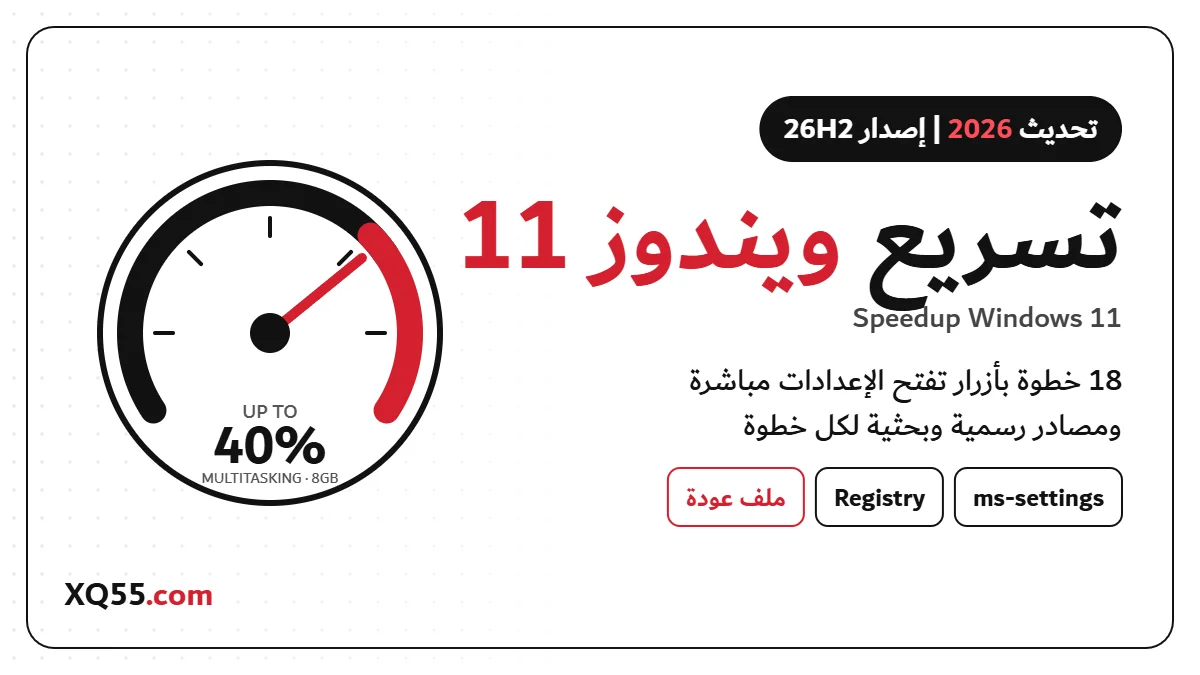
الخلاصة: في 2026 صار أول وأقوى خطوة في تسريع ويندوز 11 هي التحديث نفسه | ثم 8 خطوات آمنة من داخل الإعدادات | وكل خطوة هنا لها زر يفتح صفحتها في ويندوز مباشرة ومصدر رسمي أو بحثي.
الأرقام من مدونة ويندوز الرسمية 3 نوفمبر 2026 | وهي اختبارات مايكروسوفت نفسها وتختلف حسب الجهاز.
مقدمة | تسريع ويندوز 11 في 2026
بحمد الله هذه النسخة الثالثة من سلسلة التسريع. بدأت مع ويندوز 10 واستمر تحديثها 6 سنوات | ثم ويندوز 11 في 2021 | واليوم أكتب من الصفر بدل ما أضيف تحديث سادس على مقالة قديمة.
السبب أن 2026 سنة مختلفة. مايكروسوفت أعلنت في مارس التزام علني بتحسين أداء ويندوز 11 | يشمل تقليل استهلاك الرام وتسريع مستكشف الملفات | ثم أكدت في يوليو أن الإقلاع وتسجيل الدخول تحسنا | ووصلت النتائج للجميع مع تحديث 2026 إصدار 26H2. يعني جزء من نصائح الماضي صار قديم | وجزء منه كان خطأ من الأساس وسأصححه بنفسي في قسم تحديث على معلومات سابقة.
ms-settings: وهو نظام روابط رسمي من مايكروسوفت يفتح صفحة محددة داخل الإعدادات. افتح المقالة من متصفح على ويندوز 10 أو 11 | سيسألك المتصفح “فتح الإعدادات؟” اختر فتح. من الجوال لن تعمل وهذا طبيعي.خلاصة خبرتي في تسريع ويندوز
أكتب في التقنية منذ عام 2000 بدأت مع ويندوز موبايل | وجربت على أجهزتي كل أداة تسريع وكل ملف ريجستري انتشر في المنتديات. هذه القواعد العشر هي ما بقي معي بعد كل هذه السنين:
1 | قِس قبل أن تغيّر
افتح مدير المهام Ctrl+Shift+Esc وشاهد من يستهلك المعالج والرام والقرص. التسريع بدون قياس تخمين.
2 | النظام الأصلي أولا
كل خطوة هنا من داخل ويندوز نفسه. رأيي أن أغلب برامج “التسريع والتنظيف” تعيد اختراع أدوات موجودة وتضيف خدمة جديدة تعمل في الخلفية.
3 | التحديث صار تسريع
تحسينات 2026 وصلت عبر التحديث لا عبر الريجستري. جهاز غير محدث يفوته أكبر تسريع في السنة.
4 | الرام المشغولة ليست مشكلة
المشكلة الرام الممتلئة. عندما تحتاج البرامج أكثر من الرام المتوفرة يبدأ النظام بنقل البيانات للقرص ويتباطأ | وهذا موثق علميا منذ بحث Denning عام 1968.
5 | قرص SSD يحتاج مساحة فارغة
كلما امتلأ القرص زاد العمل الداخلي للكتابة حسب بحث IBM عن SSD. رأيي أن تترك 15% إلى 20% فارغة دائما.
6 | برنامج حماية واحد يكفي
ويندوز يأتي بحماية مدمجة. وتأثير برامج الحماية على السرعة يختلف كثيرا بينها كما في اختبار AV-Comparatives أبريل 2026 لعشرين برنامج على ويندوز 11 | فلا تجمع أكثر من واحد.
7 | لا تلمس الخدمات عشوائيا
إيقاف الخدمات ليس ضمن نصائح الأداء الرسمية. ومن تجربتي هو أكثر شيء يكسر التحديثات والطابعات والبلوتوث.
8 | تغيير واحد ثم إعادة تشغيل
طبق خطوة واحدة وجرب. إذا طبقت عشرة أشياء مرة واحدة لن تعرف أيها نفع وأيها خرّب.
9 | إعادة التشغيل غير إيقاف التشغيل
مع خاصية الإقلاع السريع | إيقاف التشغيل لا يصفّر النظام بالكامل لكن إعادة التشغيل تفعل. إذا ثقل الجهاز ابدأ بإعادة التشغيل.
10 | الأمان قبل الإطارات
لا أطفئ حماية النظام من أجل فرق بسيط في الأداء. التفاصيل في قسم الألعاب.
ما الجديد في 2026
- تحديث 26H2 نزل في 29 سبتمبر 2026 كحزمة تفعيل صغيرة لأجهزة 24H2 و 25H2 | مايكروسوفت.
- استجابة أسرع حتى 20% في البحث وقائمة ابدأ والقائمة اليمنى والإعدادات ومستكشف الملفات | مدونة 15 أكتوبر.
- أجهزة 8GB صار ويندوز يحتفظ بما يصل إلى 2GB إضافية من البيانات النشطة في الرام بدل نقلها للقرص | فالتطبيقات والتبويبات المفتوحة أقل عرضة لإعادة التحميل.
- الأدوات Widgets لا تُحمّل إلا عند فتحها في أجهزة 8GB وأقل | وهذا يوفر قرابة 200MB.
- تبويبات Edge الخاملة تنام بعد 15 دقيقة افتراضيا بدل ساعتين.
- للحصول عليها كلها تحتاج 26H2 بناء
26300.9818أو أحدث | مدونة 3 نوفمبر.
لوحة الاختصارات
احفظ هذا القسم في المفضلة. كل زر يفتح صفحته في الإعدادات مباشرة:
الأداء والإقلاع
التخزين
التحديث والحماية
الألعاب والرسوميات
المرجع الرسمي لكل هذه الروابط: Microsoft Learn | ms-settings URI
أوامر Win + R
بعض الأدوات القديمة ليس لها صفحة في الإعدادات. اضغط Win+R والصق الأمر:
SystemPropertiesPerformancesysdm.cploptionalfeaturesdfrguipowercfg.cplresmonperfmon /reportshell:startupwinverقِس الفرق بنفسك | قبل وبعد
هذه القاعدة الأولى في خلاصة خبرتي. سجّل هذه الأرقام قبل أي خطوة | ثم سجلها مرة ثانية بعد التطبيق وإعادة التشغيل | وقارن بنفسك.
1 | وقت إقلاع ويندوز الحقيقي
ويندوز يسجل مدة كل إقلاع بالملي ثانية داخل سجل الأحداث:
- افتح نافذة التشغيل
Win+Rوالصقeventvwr.mscثم Enter. - من القائمة اليسرى افتح بالترتيب: Applications and Services Logs ثم Microsoft ثم Windows ثم Diagnostics-Performance ثم Operational.
- اضغط على أحدث حدث رقمه 100.
- في الأسفل ابحث عن Boot Duration | الرقم بالملي ثانية | يعني 25000 = 25 ثانية.
انتبه: الرقم Last BIOS time الذي يظهر في مدير المهام هو وقت اللوحة الأم قبل ويندوز | ولن تغيّره خطوات هذه المقالة.
2 | استهلاك الرام بعد الإقلاع
- أعد تشغيل الجهاز ولا تفتح أي برنامج.
- انتظر دقيقتين ثم افتح مدير المهام
Ctrl+Shift+Esc. - اختر Performance ثم Memory | وسجّل رقم In use.
3 | تقرير أداء النظام
تقرير جاهز من ويندوز يفحص المعالج والقرص والرام والشبكة ويعطيك التحذيرات بالألوان:
- افتح نافذة التشغيل
Win+Rوالصقperfmon /reportثم Enter. - انتظر 60 ثانية حتى يكتمل الفحص.
- اقرأ قسم Warnings إن وجد | ثم قسم Resource Overview بالألوان: الأخضر طبيعي والأحمر يحتاج انتباه.
متى لا يكفي التسريع؟ | العتاد
بصراحة: كل خطوات هذه المقالة تُخرج أفضل ما في جهازك | لكنها لا تصنع عتاد غير موجود.
- قرص HDD الميكانيكي | رأيي أن الانتقال إلى SSD هو أكبر فرق محسوس يمكن أن تعمله لجهاز قديم | أكبر من كل خطوات المقالة مجتمعة.
- الرام | الحد الأدنى الرسمي لويندوز 11 هو 4GB حسب مواصفات مايكروسوفت | ومايكروسوفت نفسها تقول إن الأعمال الثقيلة مثل المونتاج المتقدم تستفيد من 16GB أو أكثر حسب مدونة ويندوز. رأيي أن 8GB أقل رقم عملي في 2026 | و 16GB مريح.
- مساحة القرص الممتلئة | ارجع للقاعدة الخامسة في خلاصة خبرتي.
📊 لماذا الـ SSD هو الفرق الأكبر؟
أقصى سرعة نقل متتابع | ميغابايت في الثانية MB/s | كلما طال الشريط كان أسرع
140
600
≈ 3,900
≈ 7,900
≈ 15,800
المصادر: Seagate | ورقة مواصفات BarraCuda 2.5 · SATA-IO | SATA 6Gb/s ≈600 MB/s · Tom’s Hardware | أجيال PCIe وسرعاتها
المستوى 1 | خطوات آمنة للجميع
آمنة وقابلة للتراجع | تناسب أي جهاز
1 | حدّث إلى 26H2
اكتب winver في Win+R. إذا لم يكن الإصدار 26H2 | افتح Windows Update وفعّل Get the latest updates as soon as they’re available ثم ابحث عن تحديثات. هذه هي الطريقة الرسمية للحصول على تحسينات الذاكرة.
2 | نظّف تطبيقات بدء التشغيل
أطفئ كل برنامج لا تحتاجه فور تشغيل الجهاز. مدير المهام يصنف التأثير | والتأثير المرتفع رسميا يعني أكثر من ثانية معالج أو أكثر من 3MB قراءة من القرص عند الإقلاع.
3 | فعّل Storage Sense
ينظف الملفات المؤقتة وسلة المحذوفات تلقائيا. اجعله يعمل كل أسبوع | واستخدم توصيات التنظيف مرة في الشهر.
افتح Storage Senseتوصيات التنظيف
المصدر: مايكروسوفت | Storage Sense
4 | خفف المؤثرات البصرية
من الإعدادات أطفئ Animation effects و Transparency effects. وللتخفيف الكامل الصق SystemPropertiesPerformance في Win+R واختر Adjust for best performance | ثم فعّل فقط Smooth edges of screen fonts حتى يبقى الخط العربي واضح.
5 | اختر وضع الطاقة المناسب
على الكهرباء اختر Best performance. على البطارية اترك Balanced | لأن مايكروسوفت نفسها تقول إن الأداء الأعلى يستهلك طاقة أكثر.
المصدر: مايكروسوفت | Power mode
6 | امنع التطبيقات من العمل في الخلفية
في ويندوز 11 صار الإذن لكل تطبيق على حدة: التطبيقات المثبتة ← التطبيق ← Advanced options ← Background apps permissions ← Never. لا تطبقها على تطبيقات تحتاج إشعاراتها.
7 | اجعل الفهرسة Classic
في Find my files اختر Classic. مايكروسوفت تصفه بأنه توازن بين سرعة البحث واستهلاك الموارد | أما Enhanced فيفهرس الجهاز كله ويستهلك أكثر.
8 | احذف ما لا تستخدم
من خبرتي القديمة وما زالت صحيحة: كل تطبيق محذوف هو تحديثات أقل وخدمات أقل. وفي الميزات الاختيارية حذفت عندي كل شيء ما عدا Notepad والخطوط العربية.
المستوى 2 | للمستخدم المتقدم
آمنة إذا فهمت ما تفعل | اقرأ كل خطوة قبل تطبيقها
- اضغط زر شعار ويندوز ⊞ في لوحة المفاتيح ومعه حرف R في نفس الوقت.
- ستظهر نافذة صغيرة في أسفل يسار الشاشة فيها مربع كتابة.
- اضغط زر نسخ الموجود بجانب الأمر في المقالة | ثم الصقه في المربع بالضغط على
Ctrl+V. - اضغط Enter أو زر OK.
طريقة بديلة: اضغط زر ابدأ واكتب الأمر نفسه في البحث ثم Enter.
9 | الذاكرة الافتراضية: اتركها للنظام
في مقالة 2021 شرحت رفعها يدويا إلى رقم ثابت. اليوم رأيي العكس | لأن مايكروسوفت توضح أن الحجم المناسب يختلف من جهاز لآخر ولا يمكن تعميمه | وأن الإعداد الافتراضي هو إدارة النظام. إذا سبق وغيرتها أرجعها هكذا:
- افتح نافذة التشغيل
Win+Rوالصق الأمرSystemPropertiesPerformanceثم Enter. - ستفتح نافذة اسمها Performance Options | اختر التبويب الثاني Advanced.
- تحت قسم Virtual memory اضغط زر Change.
- ضع علامة صح على Automatically manage paging file size for all drives في أعلى النافذة.
- اضغط OK ثم OK | وأعد تشغيل الجهاز.
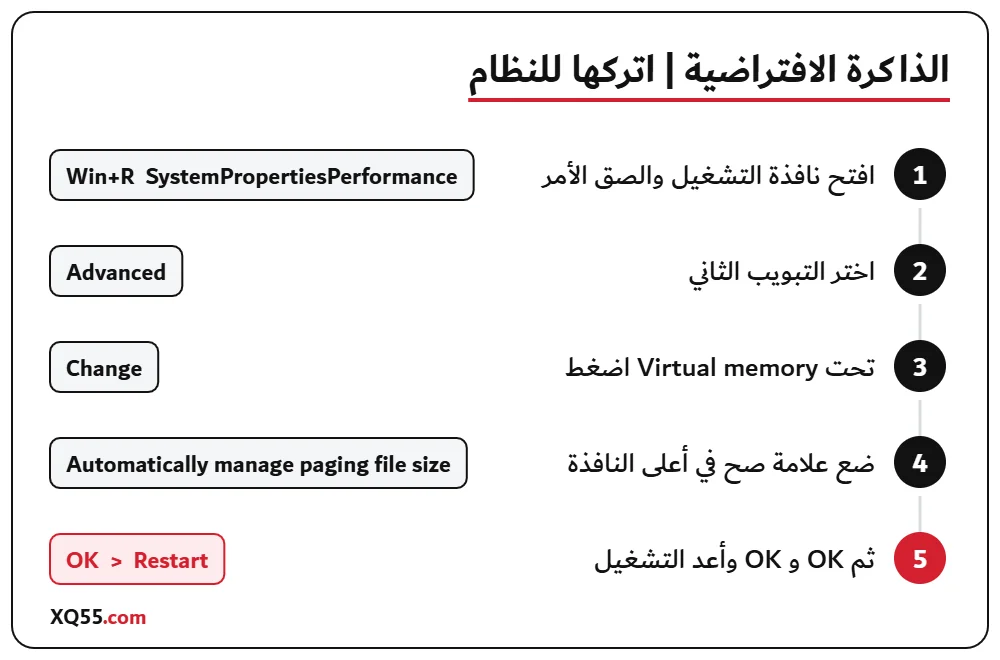
إذا كانت العلامة موجودة أصلا فلا تغير شيء | جهازك على الإعداد الصحيح.
المصدر: Microsoft Learn | Page file size
10 | الإقلاع السريع: اتركه شغال
Fast Startup يحفظ جزء من النظام عند الإيقاف ليبدأ أسرع. أغلب الأجهزة يكون مفعّل فيها افتراضيا. للتأكد:
- افتح نافذة التشغيل
Win+Rوالصقpowercfg.cplثم Enter. - من القائمة الجانبية اليمنى اختر Choose what the power buttons do.
- اضغط الرابط الأزرق في الأعلى Change settings that are currently unavailable.
- تحت Shutdown settings تأكد أن Turn on fast startup عليه علامة صح.
- اضغط Save changes.
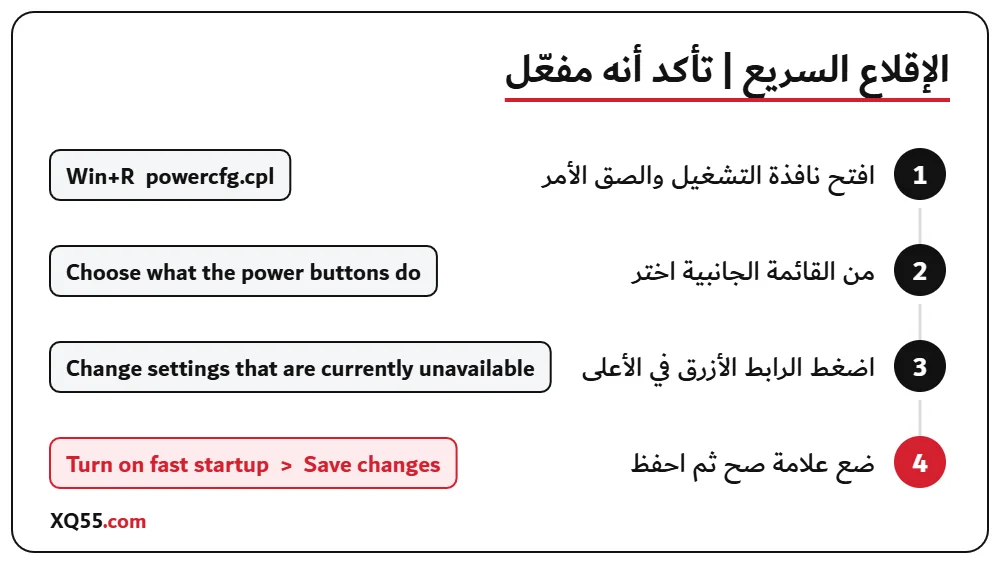
إذا ظهرت مشكلة غريبة في جهاز أو تعريف | اعمل إعادة تشغيل لأنها لا تستخدم الإقلاع السريع | أو إيقاف كامل بالضغط على زر Shift مع اختيار Shut down.
المصدر: Microsoft Learn | Fast startup
11 | تحسين الأقراص على جدول
ويندوز يعرف نوع القرص ويتعامل معه تلقائيا | فقط تأكد أن الجدولة شغالة:
- اضغط الزر افتح التخزين بالأسفل.
- انزل إلى Advanced storage settings واضغط عليها ثم اختر Drive optimization.
- في النافذة التي تظهر انظر إلى Scheduled optimization | يجب أن تكون On.
- إذا كانت Off اضغط Change settings وضع علامة صح على Run on a schedule ثم OK.
طريقة بديلة: Win+R ثم الصق dfrgui. ولا تشغل برامج إلغاء تجزئة خارجية على SSD.
المصدر: مايكروسوفت | Optimize drives
12 | ميزات ويندوز القديمة
هذه ميزات قديمة مدفونة داخل ويندوز ولا تظهر في قائمة التطبيقات:
- اضغط الزر افتح الميزات الاختيارية بالأسفل.
- انزل لآخر الصفحة واضغط More Windows features.
- ستفتح نافذة فيها قائمة بمربعات | المربع الذي عليه علامة صح يعني الميزة مفعلة.
- أزل العلامة فقط عن ميزة تعرفها ومتأكد أنك لا تستخدمها ثم اضغط OK وأعد التشغيل.
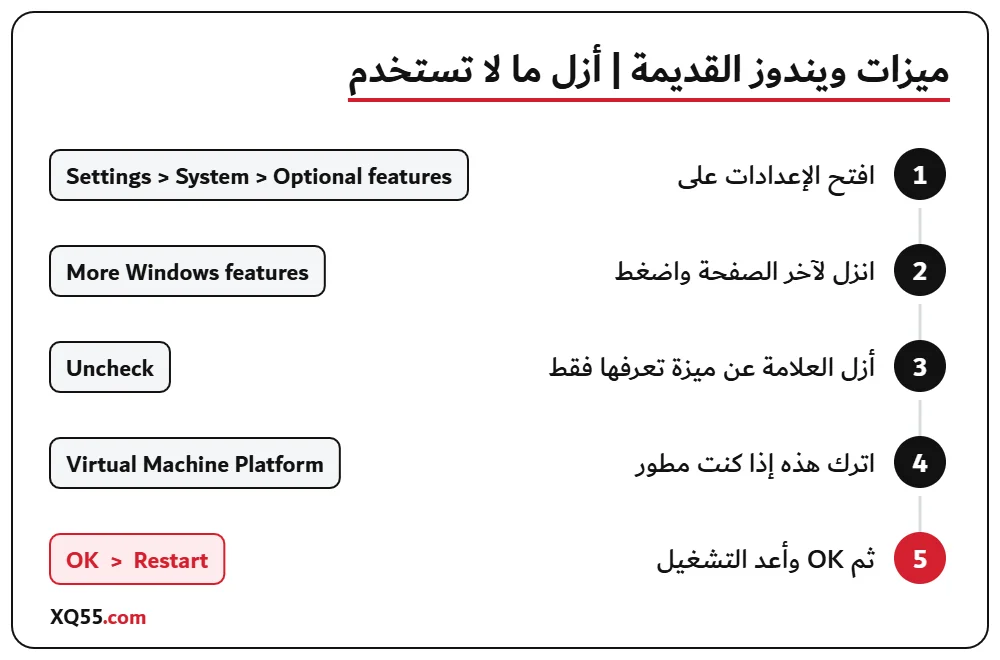
إذا لم تكن متأكد من ميزة فاتركها. وانتبه: Virtual Machine Platform مطلوبة لـ WSL والأجهزة الافتراضية | فلا تزلها إذا كنت مطور. طريقة بديلة: Win+R ثم الصق optionalfeatures.
13 | تحسين التسليم
هذه الخاصية تشارك ملفات التحديثات بين جهازك وأجهزة أخرى. رأيي أن تطفئها إذا كان الإنترنت عندك محدود أو بطيء:
- اضغط الزر افتح تحسين التسليم بالأسفل.
- أطفئ مفتاح Allow downloads from other PCs.
هذا لا يوقف تحديثات ويندوز | فقط يجعل جهازك يحمّل من مايكروسوفت مباشرة.
14 | الأدوات وشريط المهام
في أجهزة 8GB وأقل لم تعد الأدوات تُحمّل في الخلفية | لكن إذا لا تستخدمها أخفها من شريط المهام:
- اضغط الزر افتح شريط المهام بالأسفل.
- في قسم Taskbar items أطفئ مفتاح Widgets.
طريقة أسرع: اضغط بالزر الأيمن على مكان فارغ في شريط المهام واختر Taskbar settings.
المصدر: مايكروسوفت | Widgets
المستوى 3 | للألعاب
للأجهزة التي فيها كرت شاشة | جرب وقِس الفرق في لعبتك
15 | وضع الألعاب
وضع الألعاب يعطي اللعبة أولوية على البرامج التي تعمل في الخلفية. أغلب الأجهزة يكون مفعّل فيها افتراضيا. للتأكد:
- اضغط الزر افتح وضع الألعاب بالأسفل.
- تأكد أن مفتاح Game Mode على On.
لا يحتاج إعادة تشغيل.
16 | جدولة كرت الشاشة HAGS
هذه الخاصية تنقل جدولة مهام الرسوميات من المعالج إلى معالج مخصص داخل كرت الشاشة | وتحتاج كرت وتعريف يدعمانها.
تفعيل HAGS
- اضغط الزر افتح إعدادات الرسوميات بالأسفل.
- اضغط Advanced graphics settings | وفي بعض الأجهزة اسمها Change default graphics settings.
- فعّل مفتاح Hardware-accelerated GPU scheduling.
- أعد تشغيل الجهاز.
إذا لم يظهر المفتاح أصلا | فكرت الشاشة أو تعريفه لا يدعم الخاصية | ولا تحاول تفعيلها بالريجستري.
كرت الشاشة القوي لكل لعبة
- في نفس صفحة Graphics ابحث عن اسم اللعبة في القائمة.
- إذا لم تجدها اضغط Browse واختر ملف تشغيل اللعبة
.exe. - اضغط على اللعبة ثم Options واختر High performance ثم Save.
هذه الخطوة تفيد اللابتوب الذي فيه كرتين | المدمج والمنفصل.
المصدر: Microsoft DirectX | HAGS
17 | حمّل الشيدر مسبقا
خاصية Advanced Shader Delivery الجديدة تقلل وقت تحميل الألعاب المدعومة | لأن اللعبة تصلك ومعها الشيدر جاهز بدل ما يجهزه جهازك عند أول تشغيل.
- ثبّت تطبيق Xbox للكمبيوتر من Microsoft Store.
- حدّث تعريف كرت الشاشة من Windows Update أو من موقع الشركة المصنعة.
- حمّل اللعبة المدعومة من تطبيق Xbox | والخاصية تعمل تلقائيا بدون أي إعداد.
18 | سلامة الذاكرة Memory Integrity
مايكروسوفت تعترف رسميا أن Memory Integrity و Virtual Machine Platform قد يؤثران على أداء بعض الألعاب | وتشرح طريقة إطفائهما. اقرأ رأيي بالأسفل قبل أن تبدأ.
إطفاء سلامة الذاكرة للتجربة
- اضغط الزر افتح أمن ويندوز بالأسفل ثم Open Windows Security.
- اختر Device security ثم Core isolation details.
- أطفئ مفتاح Memory integrity ووافق على الرسالة.
- أعد تشغيل الجهاز وجرب اللعبة.
إطفاء Virtual Machine Platform
- افتح نافذة التشغيل
Win+Rوالصقoptionalfeaturesثم Enter. - أزل العلامة عن Virtual Machine Platform ثم OK.
- أعد تشغيل الجهاز.
للإرجاع: نفس الخطوات وشغّل المفتاح أو ضع العلامة من جديد.
قائمة XQ55 لتعديلات الريجستري
هذه ملفات جمعتها واستخدمتها على أجهزتي عبر السنين. راجعتها كلها لنسخة 2026 | ولكل ملف زر تحميل وبجانبه زر عودة وهو ملف الرجوع الأصلي من نفس الحزمة | وفصلت الملفات القديمة التي لم تعد تفيد.
في الجداول: الزر الأزرق تحميل للتطبيق | والزر الأخضر عودة يرجع الإعداد كما كان.
- افتح نافذة التشغيل
Win+RوالصقSystemPropertiesProtectionثم Enter. - اضغط زر Create في أسفل النافذة.
- اكتب اسم مثل قبل تعديلات XQ55 ثم Create وانتظر رسالة النجاح.
إذا كان زر Create رمادي | اختر القرص C ثم Configure وفعّل Turn on system protection ثم OK.
طريقة التركيب
- اضغط زر تحميل بجانب الملف الذي تريده في الجداول | ستفتح صفحة pCloud فاضغط Download.
- افتح مجلد التنزيلات واضغط دبل كليك على الملف.
- ستظهر نافذة التحكم بحساب المستخدم | اضغط Yes.
- ستظهر رسالة محرر الريجستري | اضغط Yes ثم OK.
- أعد تشغيل الجهاز حتى يظهر التغيير.
طريقة العودة
- اضغط الزر الأخضر عودة بجانب الملف الذي طبقته | ثم Download من صفحة pCloud.
- اضغط دبل كليك على الملف الذي حملته.
- Yes ثم Yes ثم OK | وأعد تشغيل الجهاز.
وإذا لم تنفع العودة لأي سبب | ارجع لنقطة الاستعادة من نفس النافذة بزر System Restore.
الألوان في الجداول: آمن انتبه لا أستخدمه قديم
إضافات لوحة التحكم
تضيف أدوات مخفية داخل Control Panel حتى تصل لها من مكان واحد | وهي امتداد لفكرة God Mode من مقالة 2021. لا تؤثر على السرعة. العودة تحذف الأيقونة فقط.
| الملف | ماذا يضيف | رأيي |
|---|---|---|
| Advanced User AccountsAdd Advanced User Accounts to Control Panel.regتحميل عودة | إدارة الحسابات المتقدمة netplwiz | آمن |
| Color and AppearanceAdd Color and Appearance to Control Panel.regتحميل عودة | صفحة ألوان النوافذ وشريط المهام | آمن |
| Disk ManagementAdd Disk Management to Control Panel.regتحميل عودة | إدارة الأقراص والتقسيم | آمن |
| Group Policy EditorAdd Local Group Policy Editor To Control Panel.regتحميل عودة | محرر نهج المجموعة | يعمل في نسخة Pro فقط | آمن |
| System ConfigurationAdd Msconfig To Control Panel.regتحميل عودة | أداة msconfig | آمن |
| Registry EditorAdd Registry Editor To Control Panel.regتحميل عودة | محرر الريجستري | آمن |
| ServicesAdd Services to Control Panel.regتحميل عودة | الخدمات | وتذكر القاعدة السابعة | آمن |
| Windows UpdateWindows Update Control Panel – Add.regتحميل عودة | اختصار Windows Update | آمن |
الواجهة
| الملف | ماذا يفعل | رأيي |
|---|---|---|
| قائمة ويندوز 10 الكلاسيكيةWindows 10 Context Menu For Windows 11.regتحميل عودةShow More Options Context Menu – Disable.regتحميل عودة | يلغي Show more options ويرجع القائمة الكاملة بالزر الأيمن. الملفان يفعلان نفس الشيء فاستخدم واحد فقط. | آمن |
| This PCThis PC.lnkتحميل | اختصار جهاز الكمبيوتر | تقدر تثبته في شريط المهام. العودة: احذفه. | آمن |
| تعطيل الأدواتWidgets – Disable.regتحميل عودة | يطفئ Widgets كليا للجهاز. في أجهزة 8GB لم تعد تعمل في الخلفية أصلا. | آمن |
| صفحة InsiderWindows Insider Program Page – Remove.regتحميل عودة | يخفي صفحة برنامج المختبرين من الإعدادات. | آمن |
| توضيح التطبيقات الضبابيةEnable Fix Scaling for Apps for All Users.regتحميل عودة | يصلح البرامج القديمة التي تظهر ضبابية مع الشاشات عالية الدقة. | آمن |
الخلفية والخصوصية
| الملف | ماذا يفعل | رأيي |
|---|---|---|
| تطبيقات الخلفيةBackground Apps Windows 11 DISABLE.regتحميل عودة | يمنع تطبيقات المتجر من العمل في الخلفية دفعة واحدة. لن تصلك إشعاراتها | والطريقة الرسمية لكل تطبيق في الخطوة 6. | انتبه |
| التجارب المشتركةDisable Shared Experiences.regتحميل عودة | يطفئ المشاركة بين الأجهزة. قد يؤثر على المشاركة القريبة وربط الجوال. | انتبه |
| الشريط الجانبي في Edgeremove-bing-discover-from-edge.regتحميل عودة | يخفي الشريط الجانبي في متصفح Edge. | آمن |
| العثور على جهازيDisable Find My Device.regتحميل عودةTurn Off Find My Device.regتحميل عودة | يطفئ تتبع موقع الجهاز. إذا سُرق اللابتوب لن تستطيع تحديد مكانه. | لا أستخدمه |
| سجل الملفاتFile History – Disable.regتحميل عودة | يطفئ النسخ الاحتياطي File History. لا تستخدمه إلا إذا عندك نسخ احتياطي آخر. | انتبه |
الألعاب
| الملف | ماذا يفعل | رأيي |
|---|---|---|
| Xbox Game BarTurn Off Xbox Game Bar.regتحميل عودة | يطفئ شريط الألعاب والتسجيل في الخلفية. | آمن |
| تسجيل وبث الألعابDisable Windows Game Recording Broadcasting.regتحميل عودة | يمنع تسجيل الألعاب وبثها على مستوى الجهاز. | آمن |
| وضع الألعابTurn_off_Game_Mode.regتحميل عودة | يطفئ Game Mode. | انتبه |
| جدولة كرت الشاشةHardware Accelerated GPU Scheduling – Disable.regتحميل عودة | يطفئ HAGS. | انتبه |
| تحسين الألعاب في نافذةWindowed Game Optimizations – OFF.regتحميل عودة | يطفئ تحسين الألعاب التي تعمل في نافذة. هذا الملف يكتب فوق إعدادات DirectX الأخرى مثل Auto HDR | لذلك رأيي استخدام زر Optimizations for windowed games من صفحة الرسوميات بدله. | لا أستخدمه |
افتح إعدادات الرسوميات الافتراضية
متفرقات
| الملف | ماذا يفعل | رأيي |
|---|---|---|
| التصحيح التلقائيAutocorrect Misspelled Words OFF.regتحميل عودة | يطفئ تصحيح الكلمات في لوحة المفاتيح التي تظهر على الشاشة. | آمن |
| دوائر اللمسVisual Feedback OFF.regتحميل عودة | يخفي الدوائر التي تظهر عند لمس الشاشة. | آمن |
| شاشة التوقفDisable Screen Savers.regتحميل عودة | يمنع شاشة التوقف. | آمن |
| مسجل الخطواتSteps Recorder – Disable.regتحميل عودة | يطفئ أداة Steps Recorder. | آمن |
| تعريفات Windows UpdateEnableDriverDownloadsWindows.regتحميل عودة | يسمح بوصول التعريفات عبر Windows Update إذا كانت ممنوعة. استخدمه فقط إذا التعريفات لا تصلك. انتبه: زر العودة هنا يمنع التعريفات من Windows Update. وشرحت البديل في مقالة التعريفات. | آمن |
ملفات قديمة لا تحتاجها في 2026
وضعتها في مجلد مستقل للأمانة فقط:
| الملف | السبب | الحالة |
|---|---|---|
| الشريط الكلاسيكي لمستكشف الملفاتFile Explorer Classic Ribbon Windows 11.regتحميل عودة | من تجربتي لم يعد يعمل في إصدارات ويندوز 11 الحديثة. | قديم |
| Edit with Paint 3DRemove Edit With Paint 3D.regتحميل عودة | يحذف خيار Paint 3D من القائمة | والبرنامج نفسه لم يعد جزء من ويندوز 11 الحديث. | قديم |
| الواقع المختلطHide Mixed Reality in Settings.regتحميل عودة | مايكروسوفت أوقفت دعم Windows Mixed Reality من إصدار 24H2 | Microsoft Learn. | قديم |
| التحميل المسبق لـ EdgeDisable_Pre-launch_Microsoft_Edge.regتحميل عودة | هذا الإعداد كان لنسخة Edge القديمة. في Edge الحالي أطفئ Startup boost من إعدادات المتصفح ← System and performance. | قديم |
تحديث على معلومات سابقة
الأمانة تقتضي أن أصحح بنفسي ما كتبته سابقا:
| الخرافة | الحقيقة | المصدر |
|---|---|---|
| رفع “عدد المعالجات” من msconfig يسرّع الإقلاع | شرحتها في 2021 | الخيار يحدّ من عدد المعالجات وهو للاختبار | وويندوز يستخدم كل الأنوية بدونه. اترك المربع غير محدد. | Microsoft Learn |
| ذاكرة افتراضية ثابتة من 8 إلى 32GB أسرع | شرحتها في 2021 | الحجم المناسب يختلف من جهاز لآخر | والافتراضي إدارة النظام. | Microsoft Learn |
| كلما كانت الرام فارغة كان الجهاز أسرع | العكس | تحسينات 2026 هدفها إبقاء بيانات أكثر في الرام حتى لا تعيد التطبيقات التحميل. | مايكروسوفت |
| إيقاف التشغيل يصفّر النظام | مع الإقلاع السريع لا | إعادة التشغيل هي التي تصفّر. | Microsoft Learn |
| برنامجين حماية أقوى من واحد | كل برنامج يضيف عبء | والفرق في التأثير بين البرامج كبير. | AV-Comparatives |
| Enhanced indexing يجعل الجهاز أسرع | يجعل البحث أشمل لكنه يستهلك موارد أكثر. | مايكروسوفت |
العلم وراء الإحساس بالسرعة
لماذا جهازان بنفس المواصفات تشعر أن أحدهما أسرع؟ ثلاثة أبحاث ومختبر مستقل تشرح ذلك:
قاعدة 0.1 | 1 | 10 ثانية
بحث Robert Miller عام 1968 ثم Nielsen Norman Group: أقل من 0.1 ثانية تشعر أنها فورية | وحتى ثانية لا ينقطع تفكيرك | وبعد 10 ثواني تفقد التركيز. لهذا ركزت مايكروسوفت على زمن فتح القوائم لا على أرقام المعالج.
مجموعة العمل Working Set
بحث Peter Denning وضع أساس إدارة الذاكرة الحديثة: لكل برنامج مجموعة صفحات يحتاجها الآن | وإذا لم تتسع الرام لمجموعات البرامج المفتوحة يبدأ التبديل المستمر مع القرص ويتباطأ كل شيء.
تضخم الكتابة في SSD
بحث IBM Research عن SSD يشرح أن تضخم الكتابة يحد من أداء الكتابة العشوائية | والمساحة الفارغة الإضافية تقلله. هذا سبب القاعدة الخامسة في خلاصة خبرتي.
أثر برامج الحماية
مختبر AV-Comparatives المستقل يقيس أثر برامج الحماية على نسخ الملفات وفتح البرامج والتصفح | ونتيجة أبريل 2026 أن 8 من 20 فقط حصلت على أعلى تقييم في خفة الأثر.
قائمة التنفيذ
علّم ما طبقته | المتصفح يحفظ تقدمك على جهازك فقط:
0 من 12
أسئلة شائعة
ما أسرع طريقة لتسريع ويندوز 11 في 2026؟
التحديث إلى 26H2 بناء 26300.9818 أو أحدث | ثم تنظيف تطبيقات بدء التشغيل وتفعيل Storage Sense.
هل 8GB رام تكفي لويندوز 11؟
للاستخدام اليومي صارت أفضل بكثير بعد تحديثات 2026 | لكن مايكروسوفت نفسها تقول إن المونتاج المتقدم والتصميم ثلاثي الأبعاد يحتاجان 16GB أو أكثر.
هل برامج تسريع الكمبيوتر مفيدة؟
رأيي لا. كل ما تفعله موجود داخل ويندوز | وهي غالبا تضيف خدمات تعمل في الخلفية.
هل أغير حجم الذاكرة الافتراضية؟
لا. اتركها على إدارة النظام لأن الحجم المناسب يختلف من جهاز لآخر حسب مايكروسوفت.
لماذا لا تعمل أزرار الإعدادات عندي؟
تعمل فقط من متصفح على ويندوز 10 أو 11 | ويجب أن توافق على رسالة فتح الإعدادات. من الجوال أو ماك لن تعمل.
هل أطفئ Memory Integrity للألعاب؟
مايكروسوفت تقول إنه قد يؤثر على بعض الألعاب. رأيي أن تبقيه مفعّل إلا إذا قست فرق واضح في لعبة محددة.
المصادر
مصادر رسمية | مايكروسوفت
- Raising the bar for 8 GB Windows 11 PCs
- What’s new in Windows 11: Everyday experiences, reimagined
- How to get the Windows 11 2026 Update
- Our commitment to Windows quality
- Windows quality: an update
- Tips to improve PC performance in Windows
- Configure Startup applications in Windows
- Manage drive space with Storage Sense
- Search indexing in Windows
- Options to optimize gaming performance in Windows 11
- Launch the Windows Settings app | ms-settings
- Determine the appropriate page file size
- Delivering a great startup and shutdown experience
- Fast Startup and Restart
- Configure the BCD settings | msconfig
- Hardware Accelerated GPU Scheduling
مصادر أكاديمية وبحثية
- Miller, R. B. (1968). Response time in man-computer conversational transactions. AFIPS Fall Joint Computer Conference.
- Denning, P. J. (1968). The working set model for program behavior. Communications of the ACM 11(5).
- Hu, X.-Y. et al. (2009). Write amplification analysis in flash-based solid state drives. ACM SYSTOR.
- Nielsen Norman Group. Response Times: The 3 Important Limits.
مختبرات مستقلة
مرتبط في XQ55
- طرق تخفيف وتسريع ويندوز 11 | نسخة 2021
- طرق تخفيف وتسريع ويندوز 10
- تسريع الذاكرة الداخلية | الكاش ميموري
- تحديث تعريفات ويندوز بشكل رسمي
- كيف أختار لاب توب مناسب 2027
- ملفات XQ55
سجل التحديثات
- 7 نوفمبر 2026 | النشر الأول للنسخة الجديدة | مبنية على Windows 11 إصدار 26H2 بناء 26300.9818 | وتصحيح ما كتبته عن الذاكرة الافتراضية وعدد المعالجات في نسخة 2021.
الوسوم
عن الكاتب
عبدالرحمن العنزي | XQ55 | كاتب تقني منذ عام 2000 بدأ مع ويندوز موبايل ثم أندرويد | آلاف المقالات في الرومات والروت والإصلاحات والتعريب والخطوط.
هذه المقالة بدون أي تعاون تجاري أو إعلان مدفوع | وكل معلومة فيها مربوطة بمصدرها. أنا قلت ما عندي وأحترم وجهة نظرك. اقرأ سياسة التحرير.