
**الطريقة لم تعد تعمل مع التحديثات الاخيرة للجهاز…
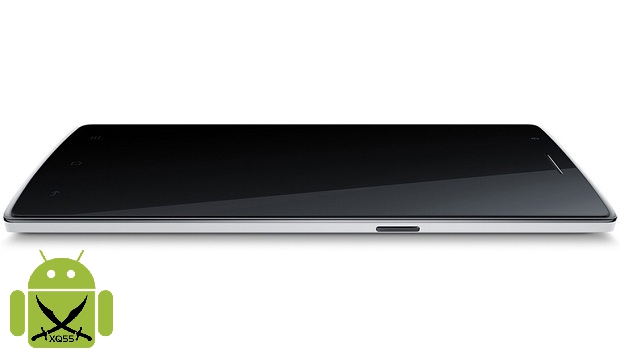
البعض واجهته مشكلة موت جهازه OnePlusOne وأصبح “شاشة سوداء” ولا يستطيع الدخول أبداً إلى وضعية “Fastboot” بعد أن أخطئ بتركيب الروم الرسمي من وضعية “Fastboot”، الأن سأشرح لكم طريقة أصلاح الجهاز عن طريق تركيب روم ColorOS الخاص بالجهاز من “Fastboot” والشاشة السوداء!
ملاحظات:
- التركيب على مسؤوليتك الشخصية ولا أتحمل مسؤولية أي خطأ تقوم به.
- شحن الهاتف فوق النصف كخطوة إحتياطية.
- أستخدم الكيبل USB المرفق مع الصندوق الجهاز.
- الشرح يشمل النسختين 16 + 64 جيجا. وتمت التجربة على 64 جيجا.
طريقة اصلاح الجهاز:
حمل ملف روم ColorOS الرسمي للجهاز وتعريفات Qualcomm من الرابط التالي ثم قم بفك الضغط عنه بواسطة 7ZIP سيظهر لك مجلدين مجلد الروم ومجلد التعريفات:
- ColorOS-OnePlusOne-Fastboot
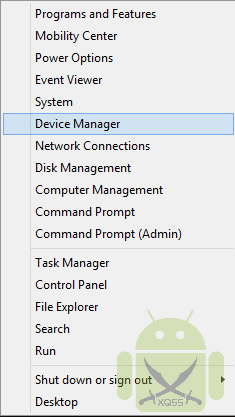
بعد ذلك أضغط على شعار الويندوز في شريط المهام من أسفل ثم أختر موجه الاوامر “CommandPrompt Admin” ثم ضع الاوامر التالية وعمل إعادة تشغيل للكمبيوتر.
bcdedit.exe -set loadoptions DDISABLE_INTEGRITY_CHECKS
bcdedit.exe -set TESTSIGNING ON
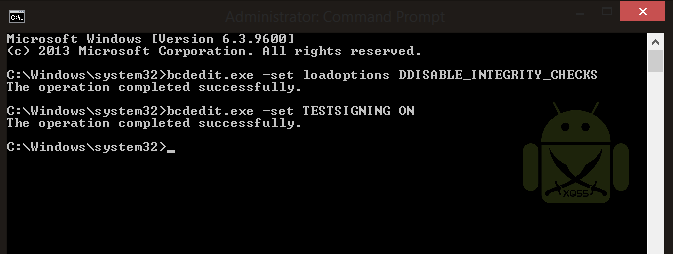
بعد ذلك أطفئ الجهاز بالضغط المطول على زر التشغيل ثم قم بتوصيله على الكمبيوتر ثم مباشرة اضغط على زر التشغيل + زر رفع الصوت معاً عندما يهتز الجهاز أترك الأزرار ، بعد ذلك سيبدأ الكمبيوتر بتعريف الجهاز، الان اضغط على شعار الويندوز من أسفل شريط المهام ثم أختر إدارة الاجهزة Device Manager.
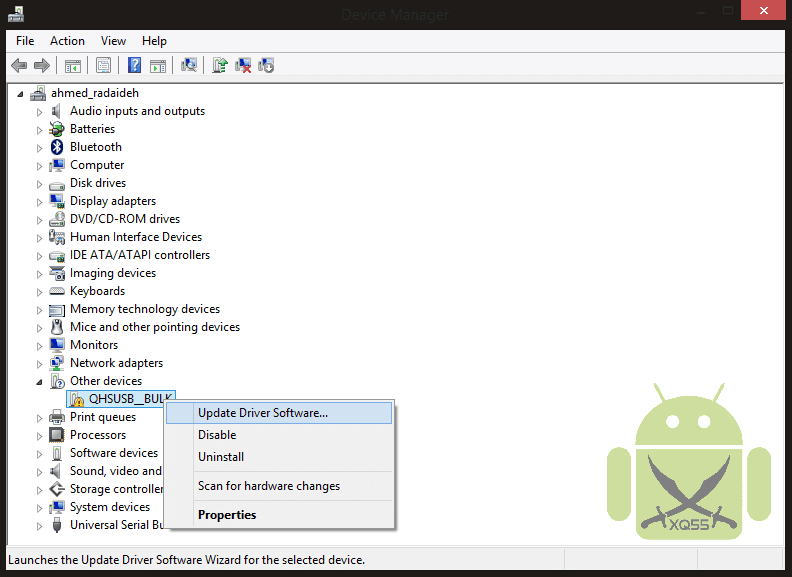
ثم سيظهر لك جهاز غير معرف “QHUSB_BULK” أضغط عليه بزر اليمين ثم “Update Driver Software”
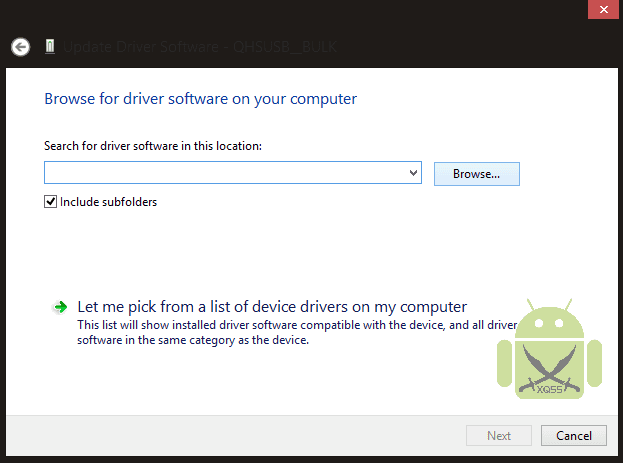
ثم أختر الخيار الثاني “Browse For Driver Software On Your Computer” ثم “Browse” وأختر مجلد تعريفات Qualcomm” Driver” المتواجد داخل مجلد الروم.
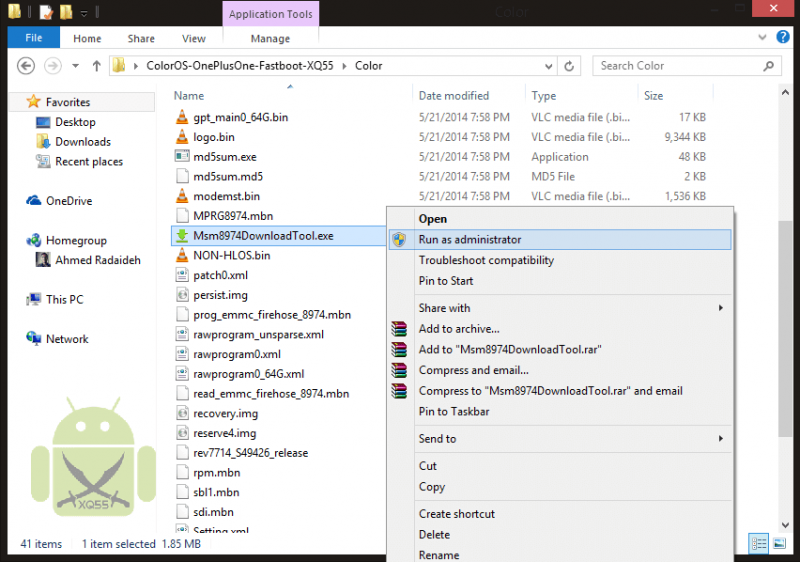
بعد ذلك سيتم تعريف الجهاز على الكمبيوتر، الأن توجه إلى مجلد الروم ColorOS ثم أضغط بزر اليمين على ملف Msm8974DownloadTool.exe ثم أفتحه بوضعية المسؤول Run as administrator.
بعد ذلك سيظهر لك اداة لتركيب روم ColorOS كما في الشكل التالي. أختر الخيار الذي محدد باللون الأزرق.
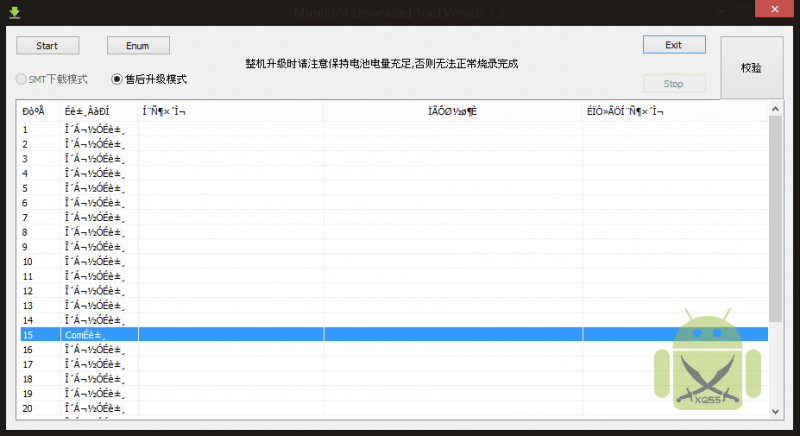
الأن اضغط Start لبدء عملية التركيب أنتظر حين الانتهاء بعدها سيظهر لك باللون الاخضر كالتالي.
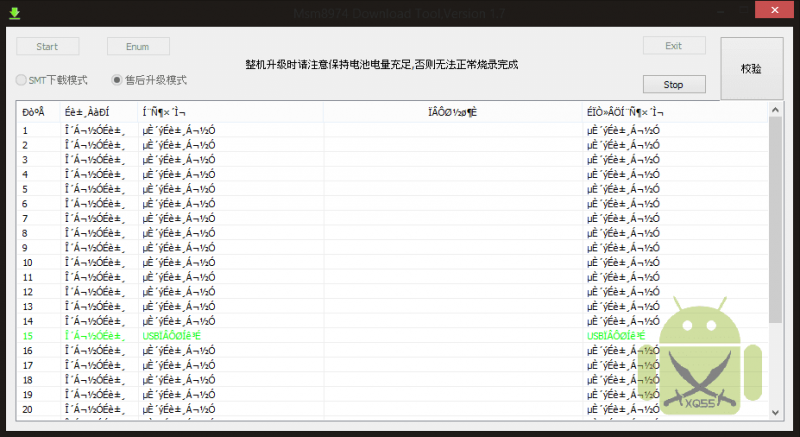
الأن أخرج من الأداة ثم توجه إلى الجهاز وأفصل كيبل USB ثم أضغط على زر التشغيل + زر رفع الصوت معاً للدخول لوضعية Fastboot من جديد ولاتقم بتشغيل الهاتف لأنه سيكون باللغة الصينية.
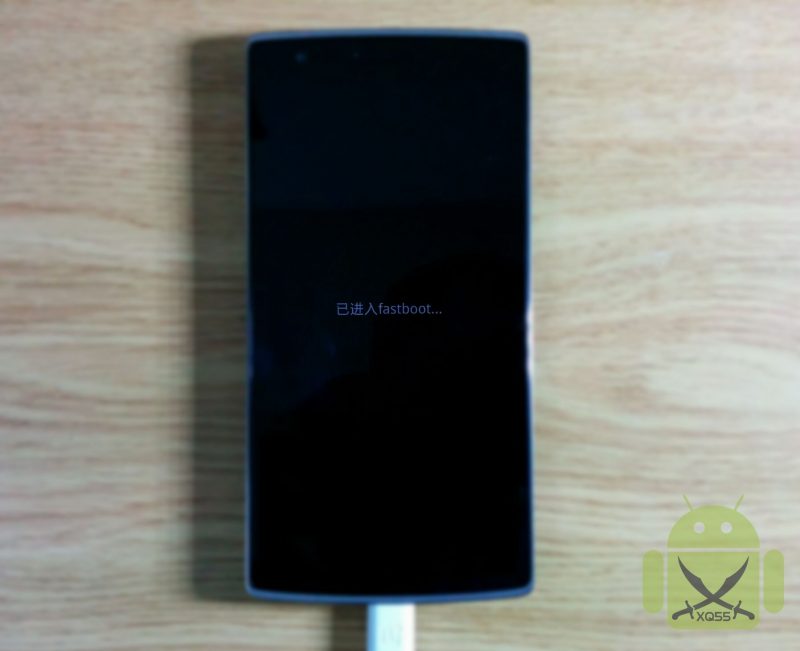
الأن توجه مباشرة إلى الموضوع التالي وقم بتركيب الروم الرسمي “سيانوجين OS” من جديد لجهازك. أختر أصدار الروم الذي تريده:
- الروم الرسمي سيانوجين 11s
- الروم الرسمي سيانوجين 12s
المصادر:
- XDA Developers.
- OnePlus Forum.