
ما الموضوع ؟
في هذه التدوينه سأضع لكم الدليل الكامل لفتح البوتلودر و تركيب ريكفري و روت لجهاز Huawei P9 .
ملاحظات قبل البدء :
- التجربه على مسؤوليتك الخاصه لان فتح البوتلودر يفقدك الضمان و الذي يعتبره اغلب الناس امر مهم .
- فتح البوتلودر يمسح جميع ملفاتك الموجوده في الذاكره الداخليه , فيجب عليك ان تقوم بعمل نسخة احتياطيه لملفاتك المهمه .
- يجب تفعيل خيار OEM unlock الموجود في خيارات المطورين في الضبط .
- يجب توفر كومبيوتر و سلك اليو اس بي الخاص بجهازك .
- يجب توفر ملف ADB & Fastboot على الكومبيوتر .
- فتح البوتلودر يلغي الضمان .
- فتح البوتلودر يلغي التحديثات الهوائيه .
- من الافضل مسح جميع حسابات غوغل الموجوده على الجهاز و مسح كلمة المرور او البصمه قبل فتح البوتلودر , لكي تتجنب امور الحمايه بعد عمل فورمات للجهاز.
طريقة طلب الكود :
- قم بالدخول الى الصفحه الرسميه لفتح البوتلودر في موقع هواوي من هنا .
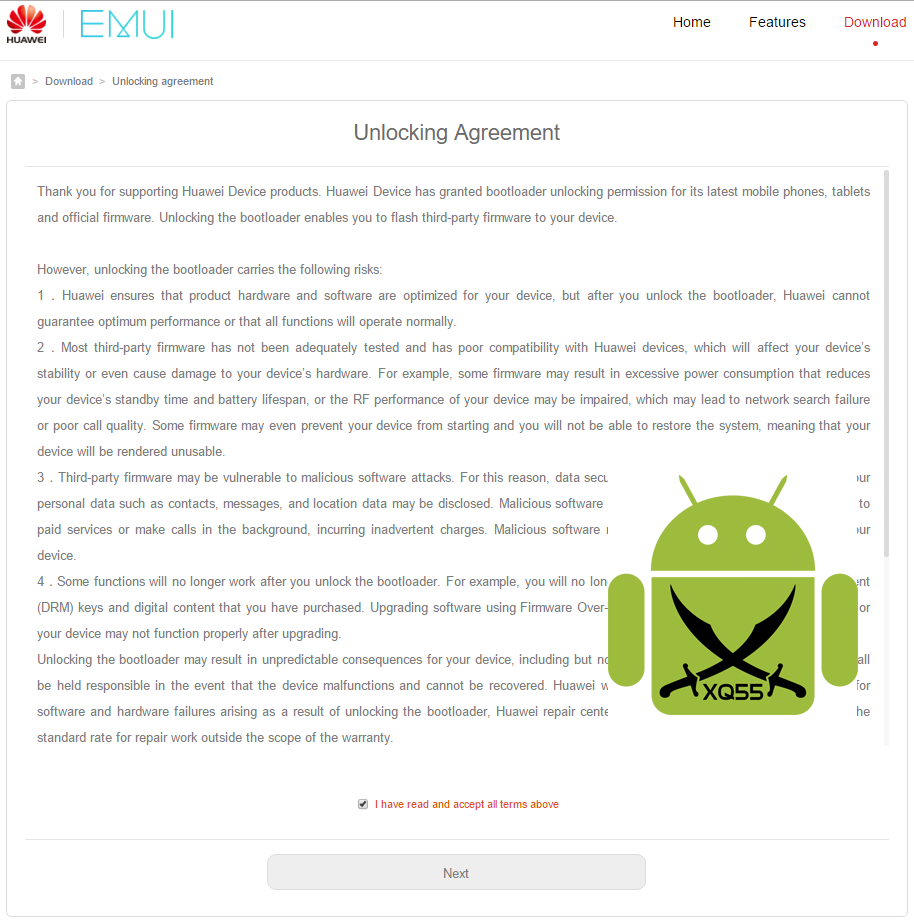
- وافق على الشروط التي ستظهر لك
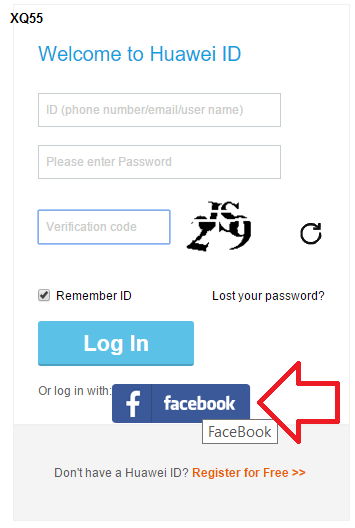
- قم بتسجيل الدخول الى حساب هواوي من خلال التسجيل من حساب الفيسبوك
- الان ستظهر لك واجهة تحتوي على خانات , قم بملئها جميعها.
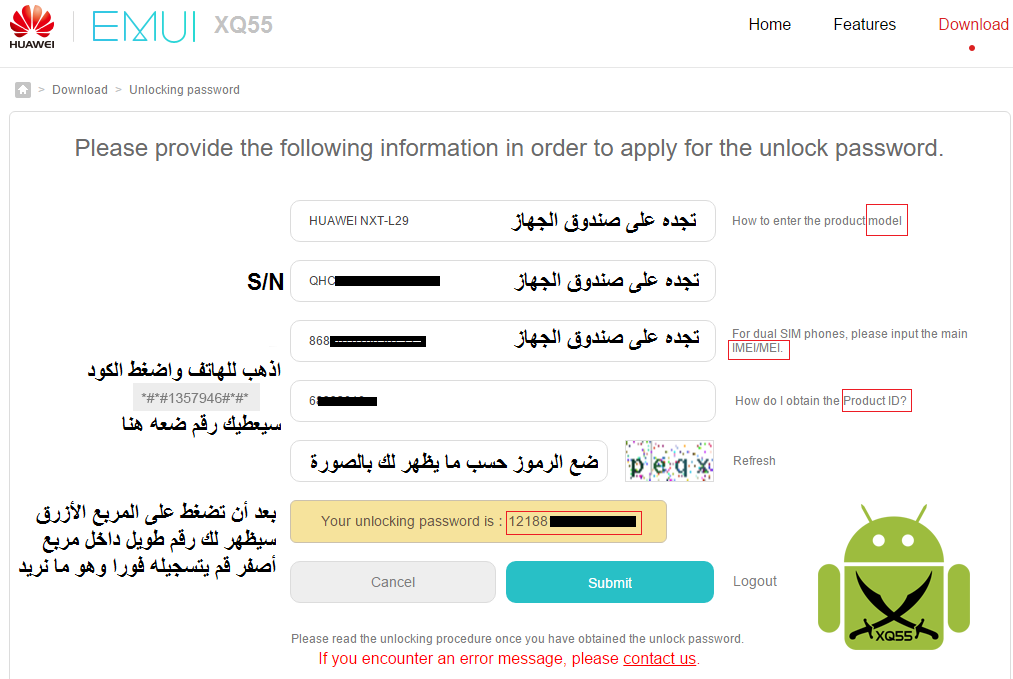
- رقم المنتج أو Product ID يتم ايجاده من خلال كتابة الرقم التالي في الهاتف
*#*#1357946#*#* - بعد ملئ الخانات سيعطيك رقم الفتح و هو 16 رقم , قم بحفظه لأنك ستحتاجه في فتح البوتلودر.
طريقة فتح البوتلودر و تنصيب ريكفري و روت :

ملاحظه : في الفديو بعد تنصيب الريكفري و محاولة تنصيب روت , ظهرت مشكلة و هي عدم ظهور الذاكرة الداخليه !
الحل تم اكتشافه بعد رفع الفيديو و هو ان تقوم بعمل فورمات لبارتشن DATA من الريكفري و من ثم تعمل wipe data / factory reset و ستظهر بعد ذلك بحجمها الكامل .